STEP6 オファー
応募者の中からオファーを送信する対象者を選出します

オファー時の注意事項
セルフ型インタビューでは、無断欠席が発生する場合があります(おおよそ1割程度、調査テーマによって変動あり)。
無断欠席の可能性をあらかじめご考慮いただき、その前提でオファーやインタビュー日程をご計画くださいますようお願いいたします。
オファーの送信(解説動画)
オファー送信の最適なタイミング
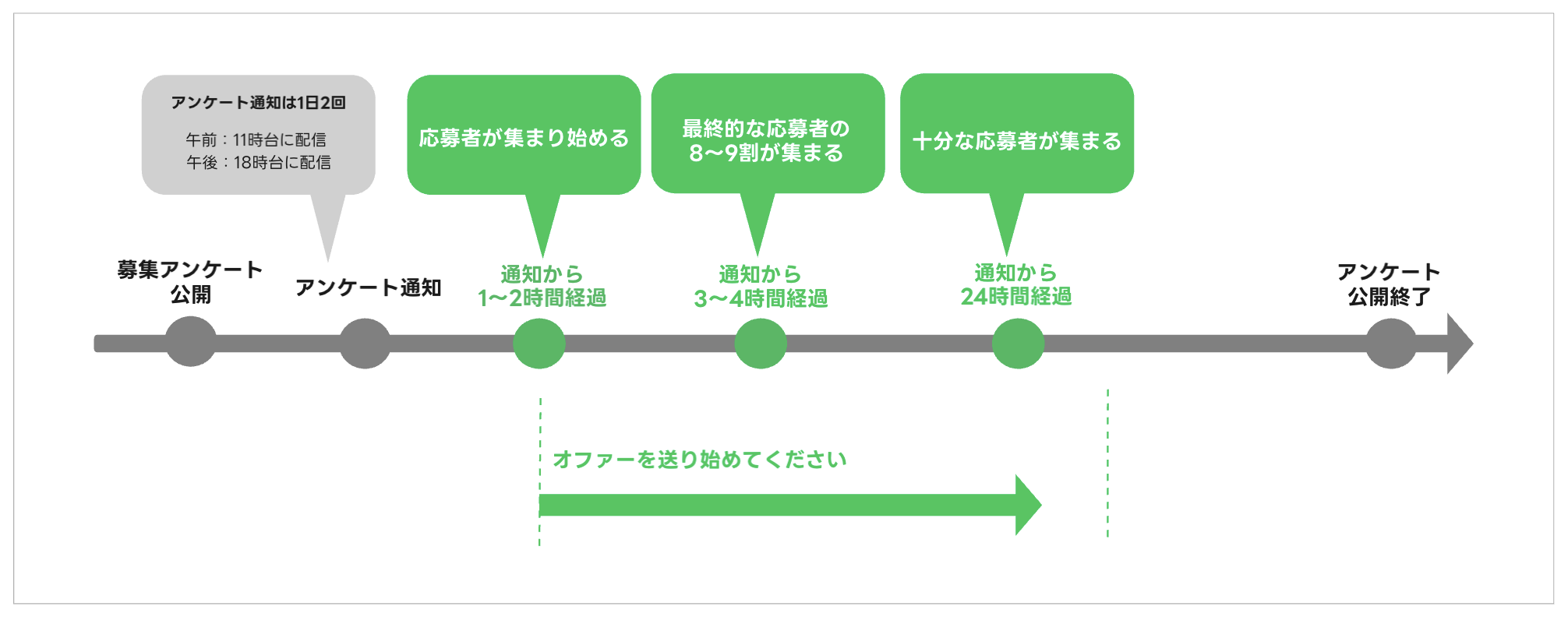
募集アンケートが公開されると、対象ユーザーへ「アンケート通知」が配信されます。応募状況に合わせて、以下のタイミングを目安にオファー送信を開始してください。
1. アンケート通知の配信スケジュール
アンケート通知は、毎日11時台と18時台の2回配信されます。
アンケート通知は、毎日11時台と18時台の2回配信されます。
2. 送信タイミングの目安
応募者が集まり始めるタイミングは、通知配信から1〜2時間後です。以下のスケジュールを参考にしてください。
応募者が集まり始めるタイミングは、通知配信から1〜2時間後です。以下のスケジュールを参考にしてください。
| オファー送信タイミング | 推奨シーン | 状況の目安 |
| 通知の1〜2時間後 | お急ぎの場合 | 応募が集まり始める最短のタイミングです。 |
| 通知の3〜4時間後 | 多くの候補者から選びたい場合 | 合最終的な応募者の約8〜9割が集まります。 |
| 通知から24時間以上 | じっくり選出したい場合 | 応募が落ち着き、全ての候補者を比較・確認できます。 |
手順1:インタビュー対象の条件の設定
※ はじめに、「インタビュー対象」の条件を設定してください。これにより、条件ごとにインタビュー応募者の一覧を確認できるようになります。
※「インタビュー対象」を設定しない場合、すべての応募者の中からオファー対象を選出する必要があり、件数が多い場合は確認作業が非常に
煩雑になります。
※「インタビュー対象」を設定しない場合、すべての応募者の中からオファー対象を選出する必要があり、件数が多い場合は確認作業が非常に
煩雑になります。
1)STEP6 オファー画面で、インタビュー対象を追加する をクリックします。(画面1-①)

画面1
2)インタビュー対象の追加 画面が開きます。 (画面2)

画面2
画面3
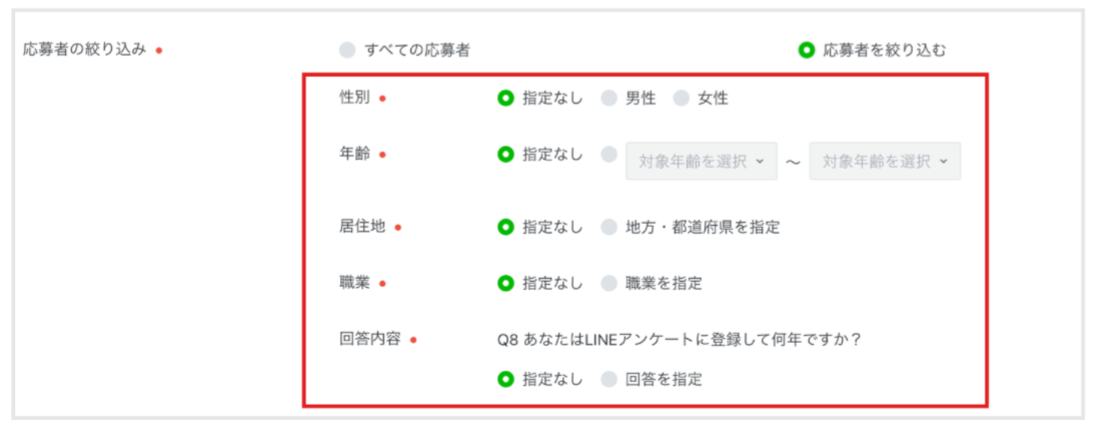
3)応募者の絞り込み: 応募者の絞り込みをしたい場合、「応募者を絞り込む」を選択します。(画面2-①)
性別・年齢・居住地・職業・回答内容 による絞り込みができます。(画面3)
性別・年齢・居住地・職業・回答内容 による絞り込みができます。(画面3)
4)予定人数: インタビュー対象ごとに人数を配分したい場合、「予定人数」の数字を変更します。(画面2-②)
右に表示されている上限人数内で設定が可能です。
右に表示されている上限人数内で設定が可能です。
5)インタビュー対象の名称: 追加するインタビュー対象に名称を入力できます。(画面2-③)
6)確定: 確定ボタンをクリックすると、設定した内容が確定します。(画面2-④)
※インタビュー対象の人数設定における注意事項

手順2:インタビュー対象のリスト表示の確認
1)設定したインタビュー対象を確定すると、STEP6 オファー画面に、インタビュー対象のリストが表示されます。(画面4-①)

画面4
2)インタビュー対象リストの右列の「メニュー」を開くと、以下の操作が可能です。(画面4-②)
・応募者一覧:絞り込んだ応募者を一覧で確認することができます
・編集:インタビュー対象の絞り込み条件の編集ができます
・コピー:当該インタビュー対象のコピーを作成することができます
・削除:当該インタビュー対象を削除することができます
・編集:インタビュー対象の絞り込み条件の編集ができます
・コピー:当該インタビュー対象のコピーを作成することができます
・削除:当該インタビュー対象を削除することができます
手順3:インタビュー対象の応募者一覧からインタビュー候補者の選出
1)インタビュー対象リストの右列の「メニュー」から「応募者一覧」を開きます(画面4-②)

画面5
応募者一覧画面の操作方法
・応募者一覧をステータスごとに確認したい場合:リストの上部に表示されている各ステータスをクリックすると、該当ステータスの応募者リストが表示されます。
・各応募者の詳細を確認したい場合:Noもしくはニックネームをクリックしてください。応募者の詳細情報を確認できます。
・メモを書き込みたい場合:メモアイコンをクリックしてください。応募者ごとにメモを入力できます。
・各応募者の詳細を確認したい場合:Noもしくはニックネームをクリックしてください。応募者の詳細情報を確認できます。
・メモを書き込みたい場合:メモアイコンをクリックしてください。応募者ごとにメモを入力できます。

2)オファーを送信したい応募者の先頭のチェックボックスにチェックを入れます。(画面6-①)
1人でもチェックが入ると、一覧画面の下部に「チェックした応募者○人にオファー」のボタンが出現します。(画面6-②)
1人でもチェックが入ると、一覧画面の下部に「チェックした応募者○人にオファー」のボタンが出現します。(画面6-②)
3)オファーを送信したい応募者にチェックを入れたあとに、一覧画面下部の「チェックした応募者○人にオファー」のボタンをクリックします。
クリックすると、インタビュー候補日の入力画面に遷移します。
クリックすると、インタビュー候補日の入力画面に遷移します。

画面6
手順4:公開期間内の時間帯から、インタビュー候補日を指定
※公開期間は、アンケート公開日時から21日以内となります

画面7
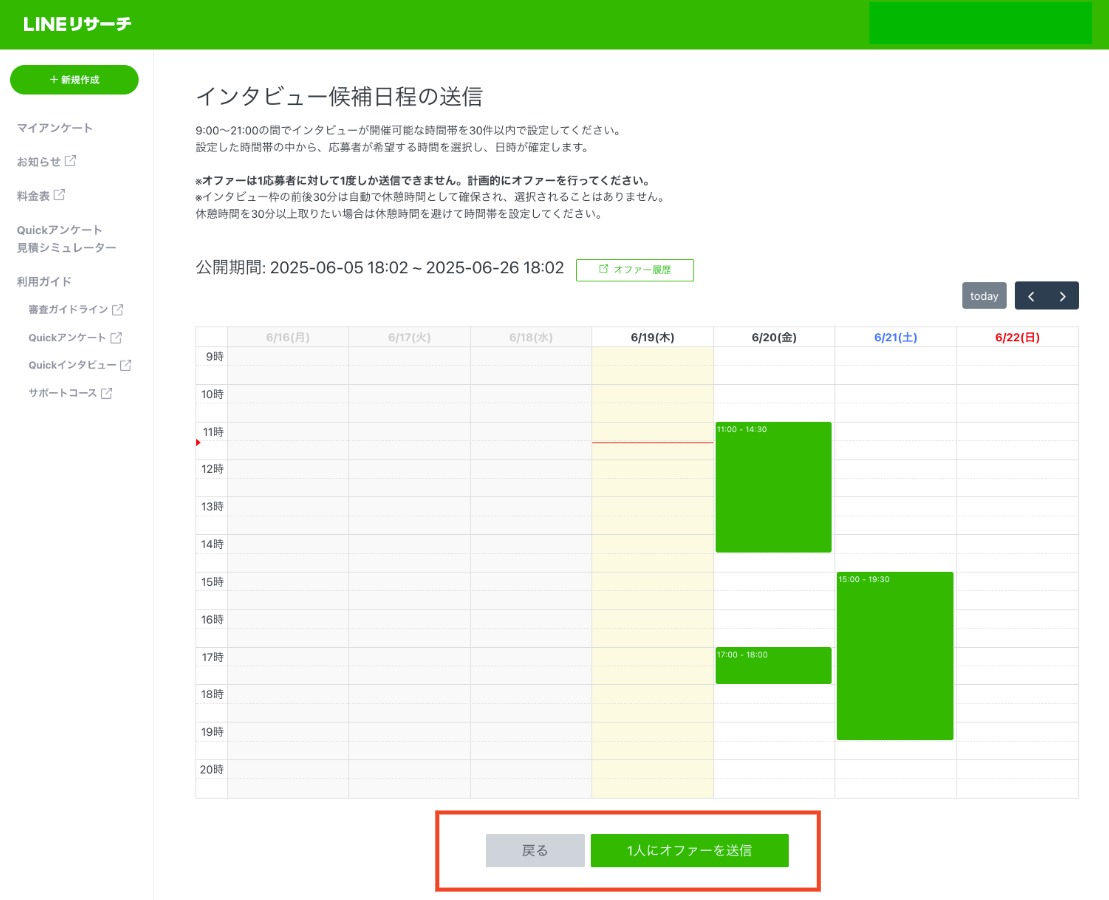
1)カレンダー上で候補日時を選択します
候補日を選択する際の確認事項
1)設定時の時刻の1時間後から、アンケート公開期間内(21日以内)で選択が可能です
2)オファーを送信したい日の時間枠を選択することで、オファー送信時の候補時間として設定できます
3)9時〜21時の間でインタビューを実施することができます
4)30分単位で選択が可能です
5)枠の作成数は、最大30枠までです
6)複数の枠を一括で選択して設定できます(例:10時〜17時を選択など)
7)スケジュールが確定済みの時間帯は重複して選択できません
8)日をまたいだ選択はできません
9)オファー人数はインタビュー人数につき「×10まで」となっています。ただし、「×5」の人数にオファーしていただければ候補者は十分に集まります
例:5人にインタビューしたい場合は、50人までオファーが可能
10)一度オファーを送信した人に再度オファーを送信することはできません
オファーする候補日時はできるだけ広く送信してください
2)オファーを送信したい日の時間枠を選択することで、オファー送信時の候補時間として設定できます
3)9時〜21時の間でインタビューを実施することができます
4)30分単位で選択が可能です
5)枠の作成数は、最大30枠までです
6)複数の枠を一括で選択して設定できます(例:10時〜17時を選択など)
7)スケジュールが確定済みの時間帯は重複して選択できません
8)日をまたいだ選択はできません
9)オファー人数はインタビュー人数につき「×10まで」となっています。ただし、「×5」の人数にオファーしていただければ候補者は十分に集まります
例:5人にインタビューしたい場合は、50人までオファーが可能
10)一度オファーを送信した人に再度オファーを送信することはできません
オファーする候補日時はできるだけ広く送信してください
手順5:オファー送信
画面8
1)画面下部の「○人にオファーを送信」をクリックします。(画面8左図)
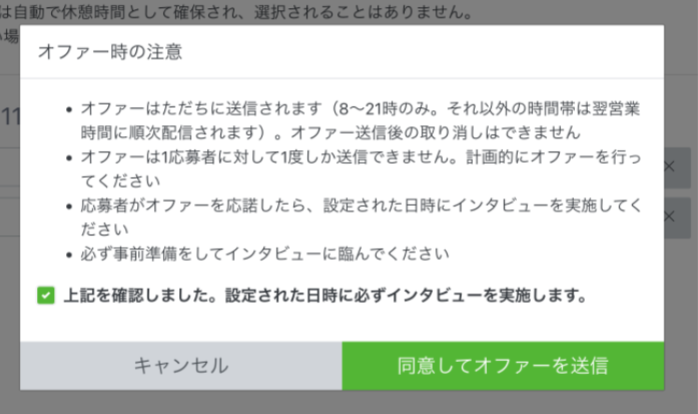
2)オファー時の注意のポップアップ(画面8右図)が表示されます。
内容を確認の上、チェックボックスにチェックを入れ、「同意してオファーを送信」をクリックします。
内容を確認の上、チェックボックスにチェックを入れ、「同意してオファーを送信」をクリックします。
※オファー送信の注意事項
1)オファー送信を実行すると、候補者にはLINEアンケートの公式アカウントから即時オファーが送られます(8〜21時)
2)オファーボタンを押したのが21時を過ぎた場合、翌日8時以降に順次オファーが送信されます
2)オファーボタンを押したのが21時を過ぎた場合、翌日8時以降に順次オファーが送信されます
参加者が「LINEアンケート」の公式アカウントで受け取るオファーメッセージ(サンプル)は以下になります。
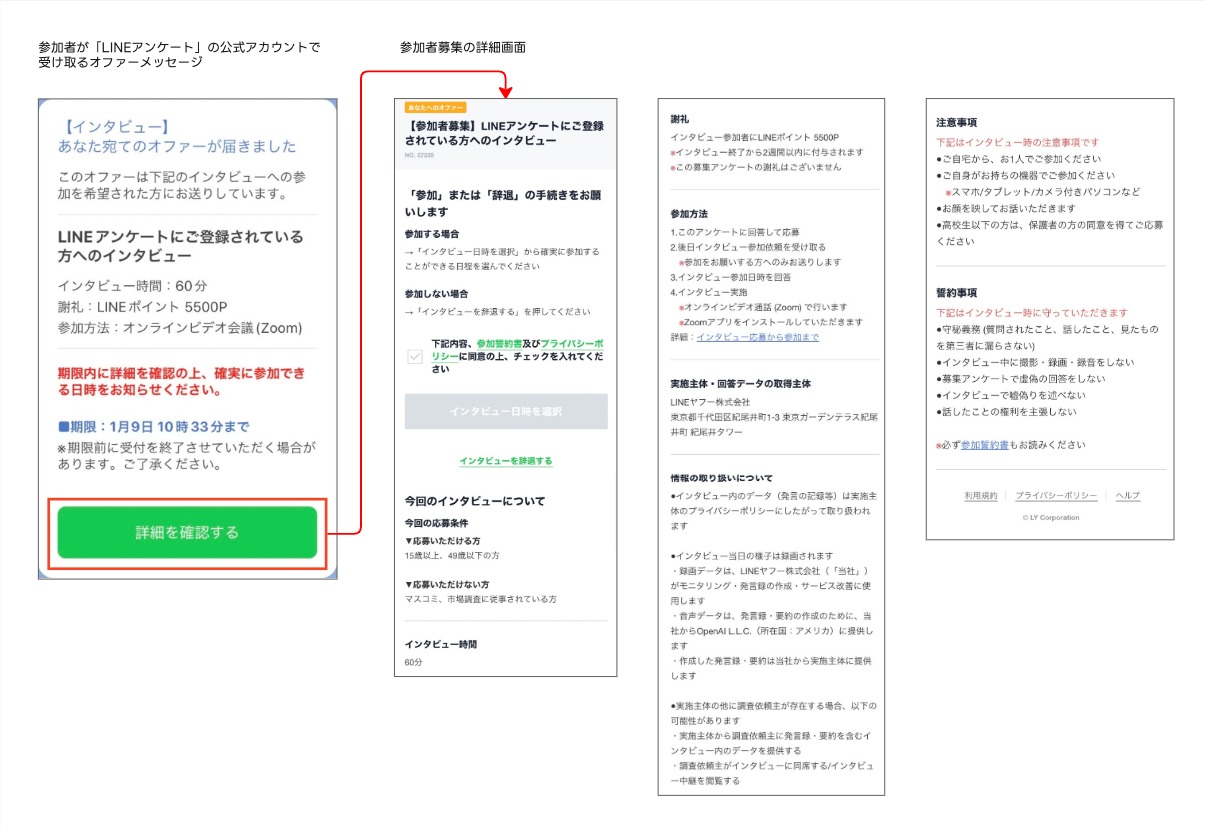
手順6:オファー履歴の確認
1)STEP6 オファー画面で、オファー履歴 のボタンをクリックします。(画面9-①)
2)別ウィンドウで「オファー履歴」が閲覧できます(画面9-②)

画面9
オファーから確定の流れ

参加者が「LINEアンケート」の公式アカウントで受け取るオファー確定時のメッセージ(サンプル)は以下になります。
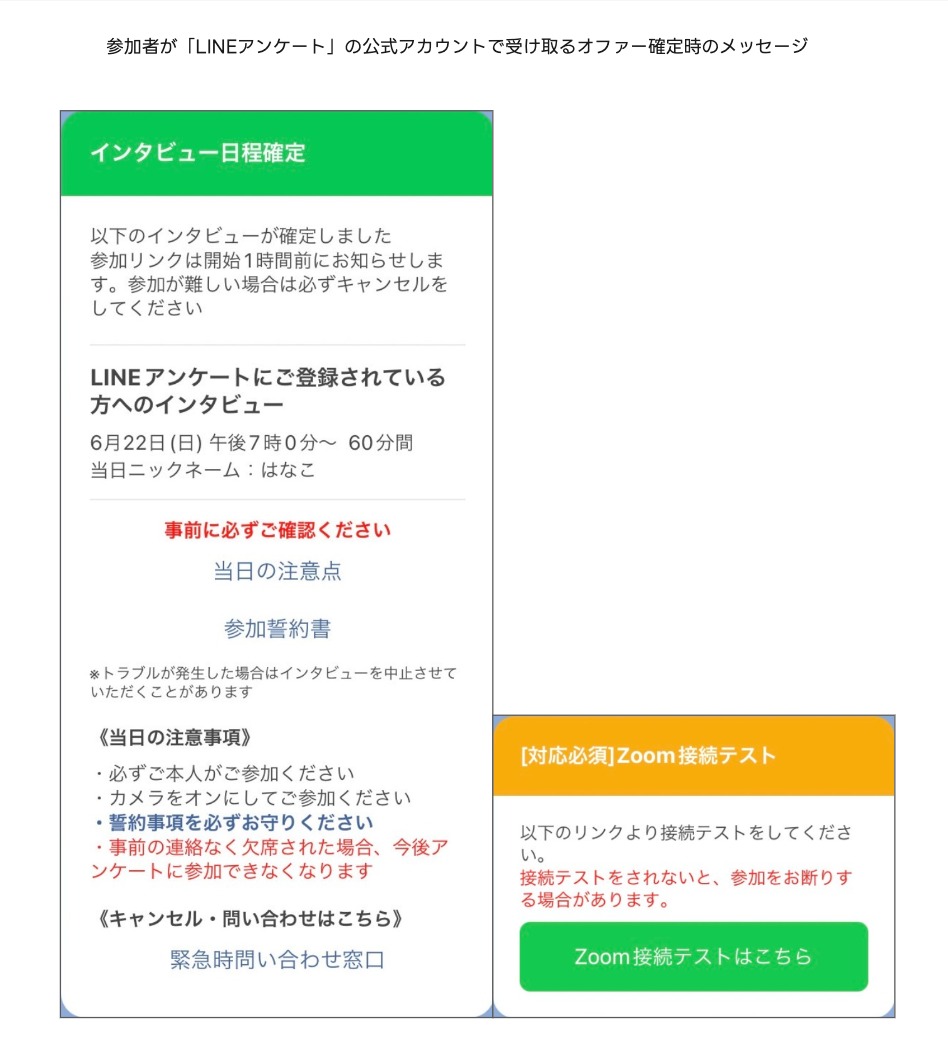
オファーが成立した際の通知等

インタビューの実施可能人数の追加
STEP1で設定した「インタビューしたい人数」から、さらに人数を追加することができます
・追加できる人数は合計で10人までです。
・複数回に分けて追加することが可能です。(例:2人追加した後に3人追加するなど)
・人数を追加した分も含めて、オファーを出したあとにインタビューが確定した場合は、必ずインタビューを実施してください。
・人数を追加しただけでインタビューが確定しなかった場合は、費用は請求されません。
・確定後にインタビュー実施者の都合でインタビューをキャンセルする場合は、キャンセル料がかかりますのでご注意ください。
・キャンセル料についてはこちらをご参照ください。
・複数回に分けて追加することが可能です。(例:2人追加した後に3人追加するなど)
・人数を追加した分も含めて、オファーを出したあとにインタビューが確定した場合は、必ずインタビューを実施してください。
・人数を追加しただけでインタビューが確定しなかった場合は、費用は請求されません。
・確定後にインタビュー実施者の都合でインタビューをキャンセルする場合は、キャンセル料がかかりますのでご注意ください。
・キャンセル料についてはこちらをご参照ください。
1)実施済み/実施可能人数が記載されている枠内の + をクリックします。(画面10-①)

画面10
2)人数を追加 のポップアップ画面が表示され、追加する人数を1〜10人の間で設定し、 追加する ボタンをクリックします。(画面11)

画面11
3)料金確認 のポップアップ画面が表示され、追加人数分の料金を含めたインタビュー金額を確認し、追加を確定 ボタンをクリックします。(画面12)
表の右上に表示されている 見積書作成 から見積書を作成することができます。
表の右上に表示されている 見積書作成 から見積書を作成することができます。

画面12
4)実施可能人数が追加されたことを確認できます。(画面13)

画面13
オファー送信時のTips
どうしてもこのユーザーにインタビューしたい!という候補者がいる場合
・優先的にオファー送信したい方と、その他の候補者を2回に分けてオファーを送信することで、優先的にインタビューしたい候補者を確実に
インタビュー確定することができます。
・一度オファーを送信した人に再度オファーをすることができませんのでご注意ください。
・ユーザーにオファーする際の候補日時は、できるだけ広い範囲で送信してください。
インタビュー確定することができます。
・一度オファーを送信した人に再度オファーをすることができませんのでご注意ください。
・ユーザーにオファーする際の候補日時は、できるだけ広い範囲で送信してください。
