STEP7 インタビュー実施
オファーを受けてくれた応募者とインタビューを実施します

手順1:STEP7の画面を開きます
画面上部の「STEP7インタビュー」のボタンからSTEP7の画面を開きます。(画面1)

画面1
手順2:Zoomに入室します(インタビュー実施当日)
インタビュー開始時刻になったら、STEP7インタビューの「Zoomを開く」をクリックして、Zoom画面を立ち上げます。(画面2)

画面2
※Zoomに関する注意事項
・インタビュー開始時刻の15分前から入室可能です。
・インタビューを実施する際は、必ずマイアンケート上に表示されているZoom URLをご利用ください。
・インタビューごとに異なるZoom URLが発行されますので、取り間違えにご注意ください。
・インタビューを実施する際は、インタビュアーに加えて最低1名以上がインタビューに同席するようにしてください。
・インタビューを実施する際は、必ずマイアンケート上に表示されているZoom URLをご利用ください。
・インタビューごとに異なるZoom URLが発行されますので、取り間違えにご注意ください。
・インタビューを実施する際は、インタビュアーに加えて最低1名以上がインタビューに同席するようにしてください。
※参加者の入室方法
・参加者はインタビュー当日に受け取ったメッセージの「Zoomを開く」ボタンからZoomに入室します。(画面3)
・参加者は5分前から入室可能です。
・5分より前に入室しようとすると「このインタビューは○月○日○時○分に開始予定です。」という案内が画面に表示されます。
・参加者は5分前から入室可能です。
・5分より前に入室しようとすると「このインタビューは○月○日○時○分に開始予定です。」という案内が画面に表示されます。

画面3
手順3:Zoomで参加者の入室を確認し、入室を許可します
画面4
1. インタビュー実施者がZoomを立ち上げると、表示されている名前が「インタビュアー/スタッフ」と強制的に上書きされます。
※Zoomの表示名は変更しないでください。
2. インタビュー実施者がZoomを立ち上げると、自動で録画が開始されます。
※実施者、参加者から録画の停止はできません。
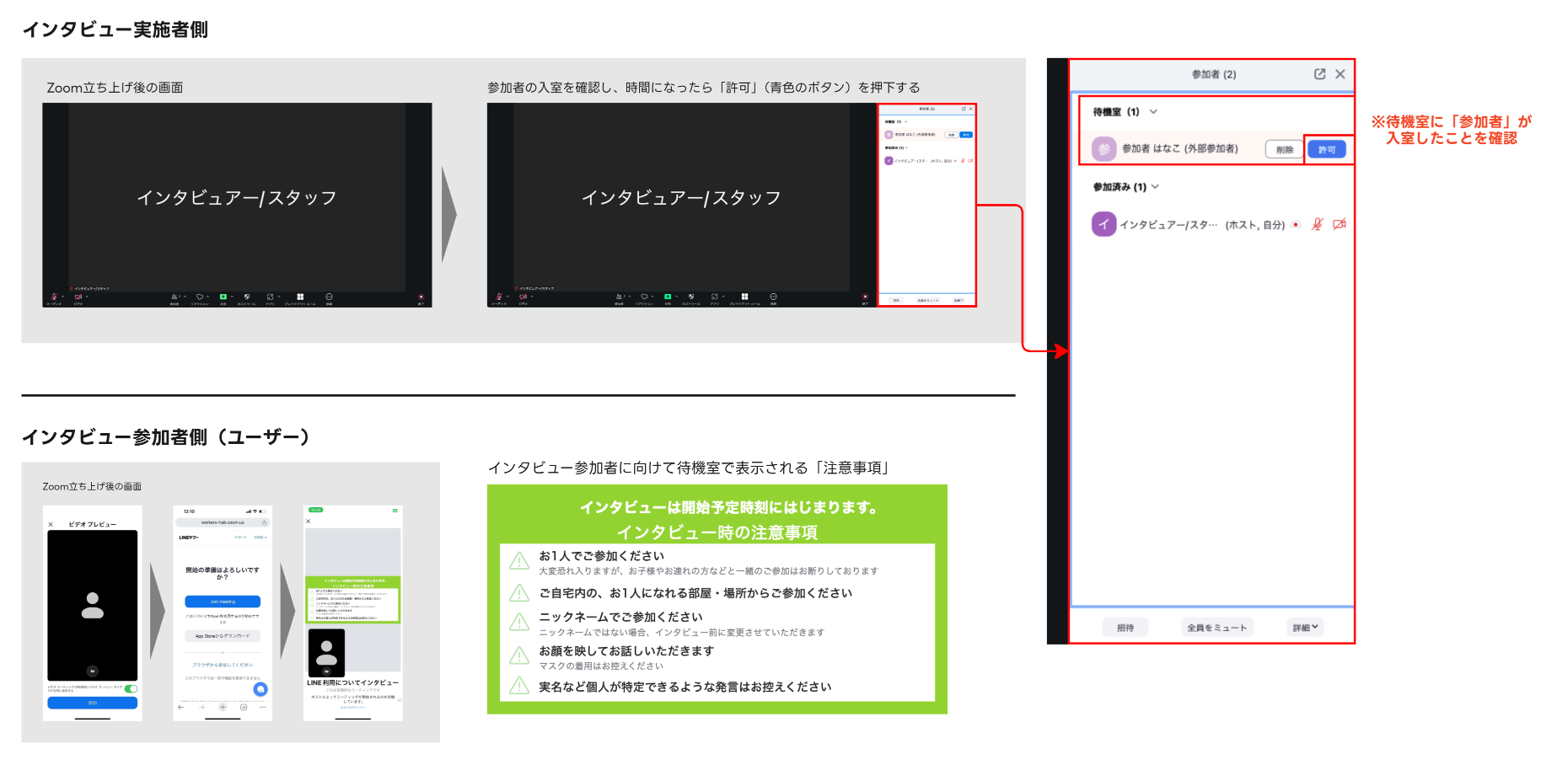
3. Zoomの待機画面で参加者の入室を確認します。
4. インタビュー開始時刻になったら、「許可」をクリックして、インタビューを開始します。
※参加者がZoomを立ち上げた際の流れ
・Zoomを立ち上げると、表示される名前が強制的に「参加者 {ニックネーム}」(例:参加者 はなこ)と上書きされます。
・参加者が入室すると、待機室に通されます。
・待機室では「インタビュー時の注意事項」(画面4)が表示されます。
・参加者はスマートフォンから参加される場合が大半のため、画面イメージはスマートフォンからの見え方になっています。
・参加者が入室すると、待機室に通されます。
・待機室では「インタビュー時の注意事項」(画面4)が表示されます。
・参加者はスマートフォンから参加される場合が大半のため、画面イメージはスマートフォンからの見え方になっています。
手順4:インタビューを開始します
画面5
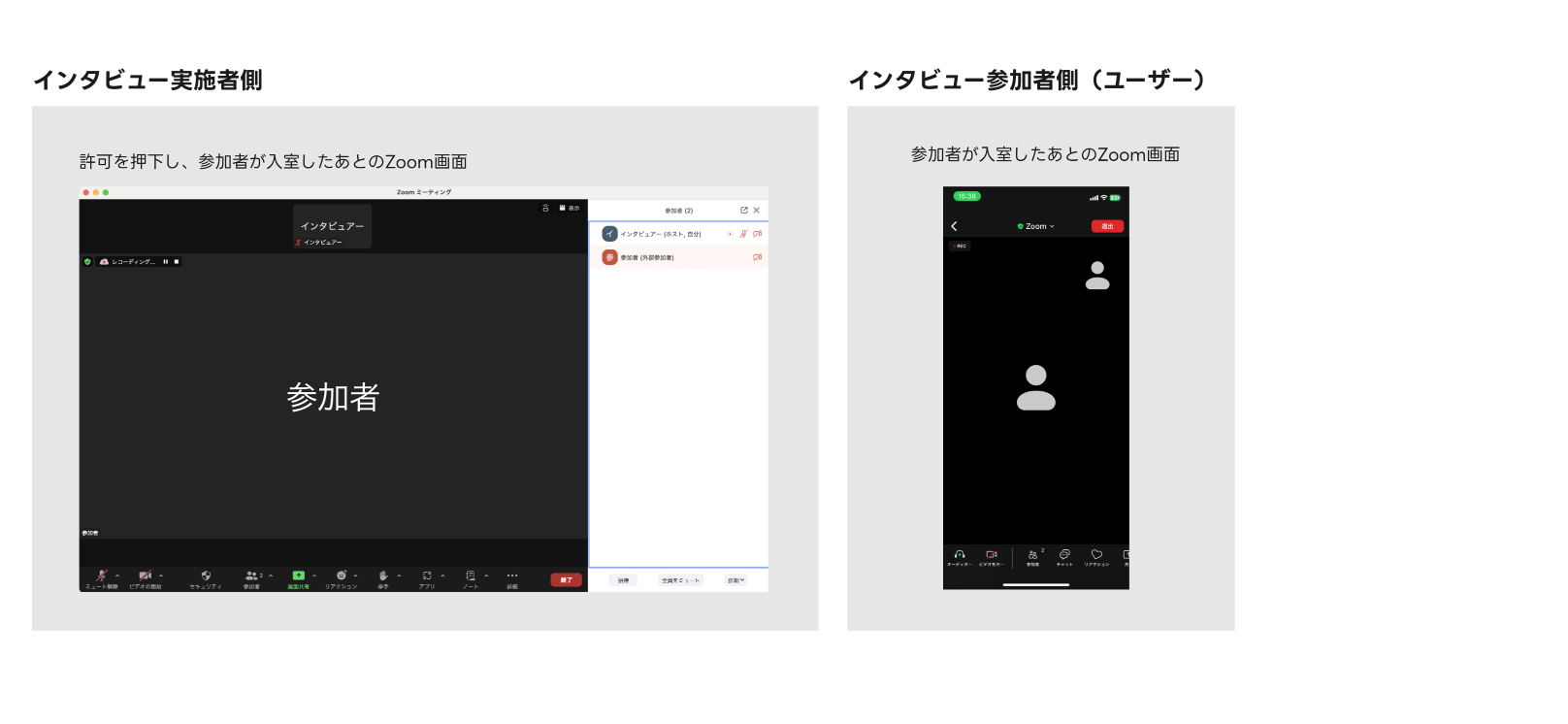
1. インタビュー開始時刻になったら、「許可」をクリックしてインタビューを開始します。
※インタビューは必ず指定の時間になってから開始してください。
※万が一、参加者が遅刻してきた場合は、5分までは許容としてください。
それ以上の遅刻はZoomを終了し、キャンセル申請の手続きをしてください。キャンセル確定は事務局確認後(おおよそ1営業日以内)となります。
参加者都合で開始が遅れた場合は、遅れた分の延長(最大5分)が可能ですが、必ず参加者の承諾を得てください。
それ以上の遅刻はZoomを終了し、キャンセル申請の手続きをしてください。キャンセル確定は事務局確認後(おおよそ1営業日以内)となります。
参加者都合で開始が遅れた場合は、遅れた分の延長(最大5分)が可能ですが、必ず参加者の承諾を得てください。
2. インタビュー終了後は「終了」ボタンから速やかに退出してください。
・インタビュー終了後15分で自動的に接続が切れます。
・ユーザーには「退出」ボタンからの退出をご案内してください。
・ユーザーには「退出」ボタンからの退出をご案内してください。
※インタビュー後のラップアップ等を実施する際は、別の場所で開催してください。
同席者にZoom URLを事前共有する方法

画面6
1. インタビューが確定すると、STEP7 インタビューの画面に「Zoomを開く」ボタンが表示されます。
2. 「Zoomを開く」ボタンの横に表示されているコピーアイコンをクリックすると、Zoom URLがコピーされます。(画面6)
※事前にインタビュー同席者等にZoom URLを共有する場合は、上記の手順でコピーしてください。
インタビューの問題報告(キャンセル等)について
1. インタビュー実施に際して問題が発生した場合は、該当のインタビュー対象者の問題報告欄の「報告する」ボタンからご報告ください(画面7)
【報告例】
・確定済みのインタビューをキャンセルしたい ※日程変更はできません
・ネットワークトラブルでインタビューが中断した
・参加者にインタビューを無断欠席された
・ネットワークトラブルでインタビューが中断した
・参加者にインタビューを無断欠席された

画面7
2. 画面7の「報告する」ボタンをクリックすると、問題報告 の画面に遷移します。(画面8)

画面8
報告対象(画面8-①)
自動で報告対象の情報(名称、ニックネーム、インタビュー開始時間)が表示されます。
どちらの責任で発生した問題ですか?(画面8-②)
以下のうち、該当する内容を選択してください。
・インタビュー参加者(LINEアンケート会員)
・インタビュー実施者(司会者・見学者)
※インタビュー開始前は「インタビュー実施者(司会者・見学者)」しか選択できません
・インタビュー参加者(LINEアンケート会員)
・インタビュー実施者(司会者・見学者)
※インタビュー開始前は「インタビュー実施者(司会者・見学者)」しか選択できません
問題の種別を選択してください(画面8-③)
以下のうち、該当する内容を選択してください。
・キャンセルしたい
・インタビュー中に問題が発生した
・その他
※「キャンセルしたい」を選択した場合のみ「キャンセル理由を選択してください」の項目が表示されます
・キャンセルしたい
・インタビュー中に問題が発生した
・その他
※「キャンセルしたい」を選択した場合のみ「キャンセル理由を選択してください」の項目が表示されます
詳細を記入してください(画面8-④)
入力例を参考に、報告内容の詳細を入力してください。
3. 問題報告画面の入力が全て完了したら、画面下部の「問題を報告する」ボタンをクリックしてください。(画面8-⑤)
▼参加者に無断欠席されてしまった場合
・問題報告をいただいた後、LINEリサーチ事務局の確認後に一枠が復活し、他の候補者へのオファーが可能になります。※料金は変わりません
▼インタビュー実施者(司会者・見学者)の都合でやむを得ずインタビューをキャンセルする場合
・問題報告から申請をお願いいたします。
・インタビュー実施者都合でのキャンセルの場合、インタビュー実施人数として扱われ、以下のとおり請求させていただきます。
インタビュー実施者都合キャンセル時の費用負担
・インタビュー実施当日のキャンセル:インタビュー時間に応じた費用
┗ 30分:28,000円(税抜)
┗ 60分:50,000円(税抜)
・インタビュー実施前日のキャンセル:お詫びの1,000ポイント分となる1,000円(税抜)
・インタビュー実施日の2日以上前のキャンセル:お詫びの100ポイント分となる100円(税抜)
参考:FAQ(インタビュー実施)
インタビューの中継方法
インタビューの中継方法を3つご紹介します。
1. Slackハドルミーティングで中継
2. Zoomで中継
3. Google Meetで中継
1. Slackハドルミーティングで中継
2. Zoomで中継
3. Google Meetで中継
1. Slackハドルミーティングで中継する方法
インタビュー用のZoom画面を、Slackのハドルミーティングで中継します。
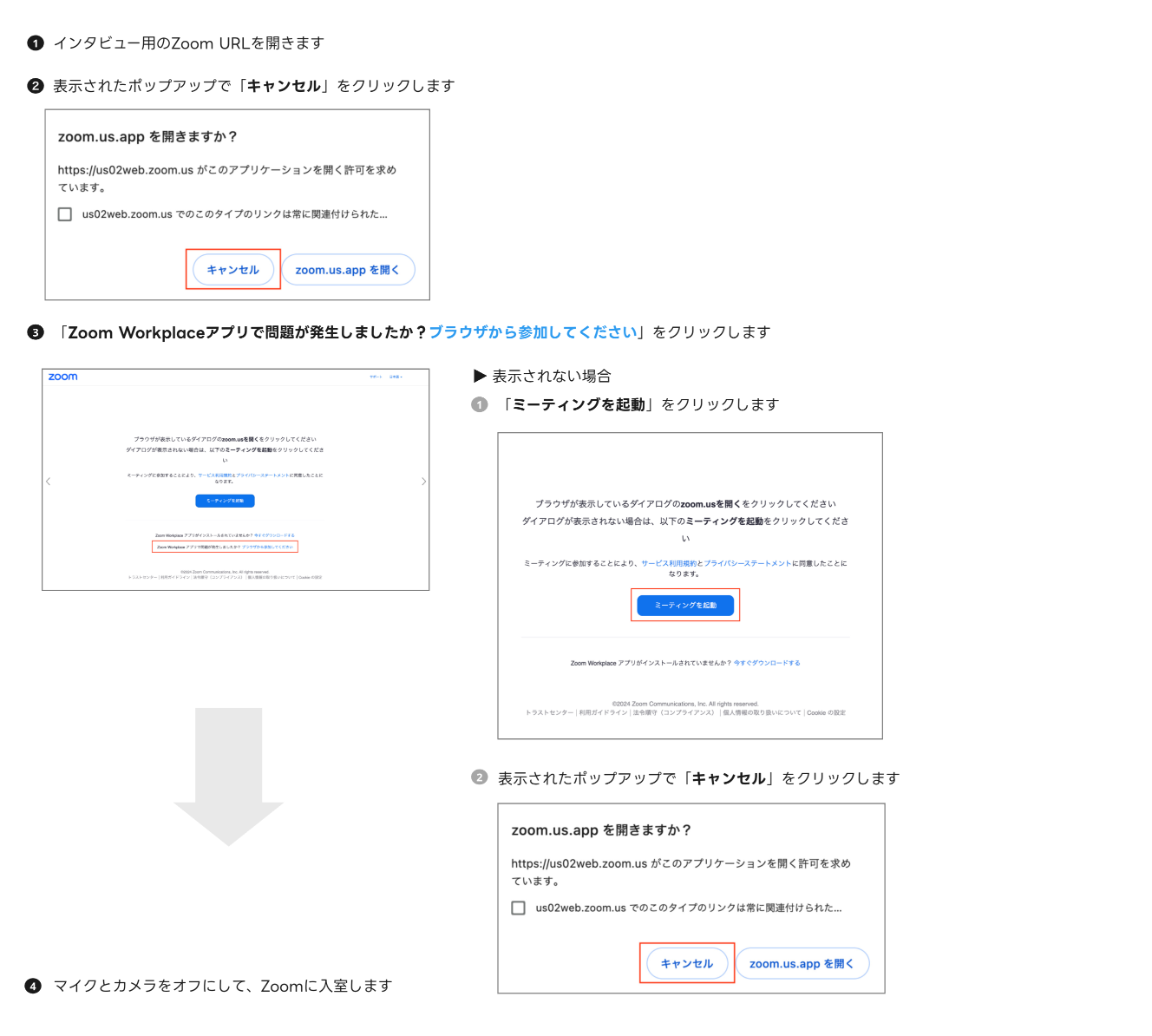
※音声を中継するために、中継者はZoom・Slackともにブラウザ版(Chrome)で開く必要があります。

1-1. 中継者の設定・操作
【Zoom側の設定】
【Slack側の設定】
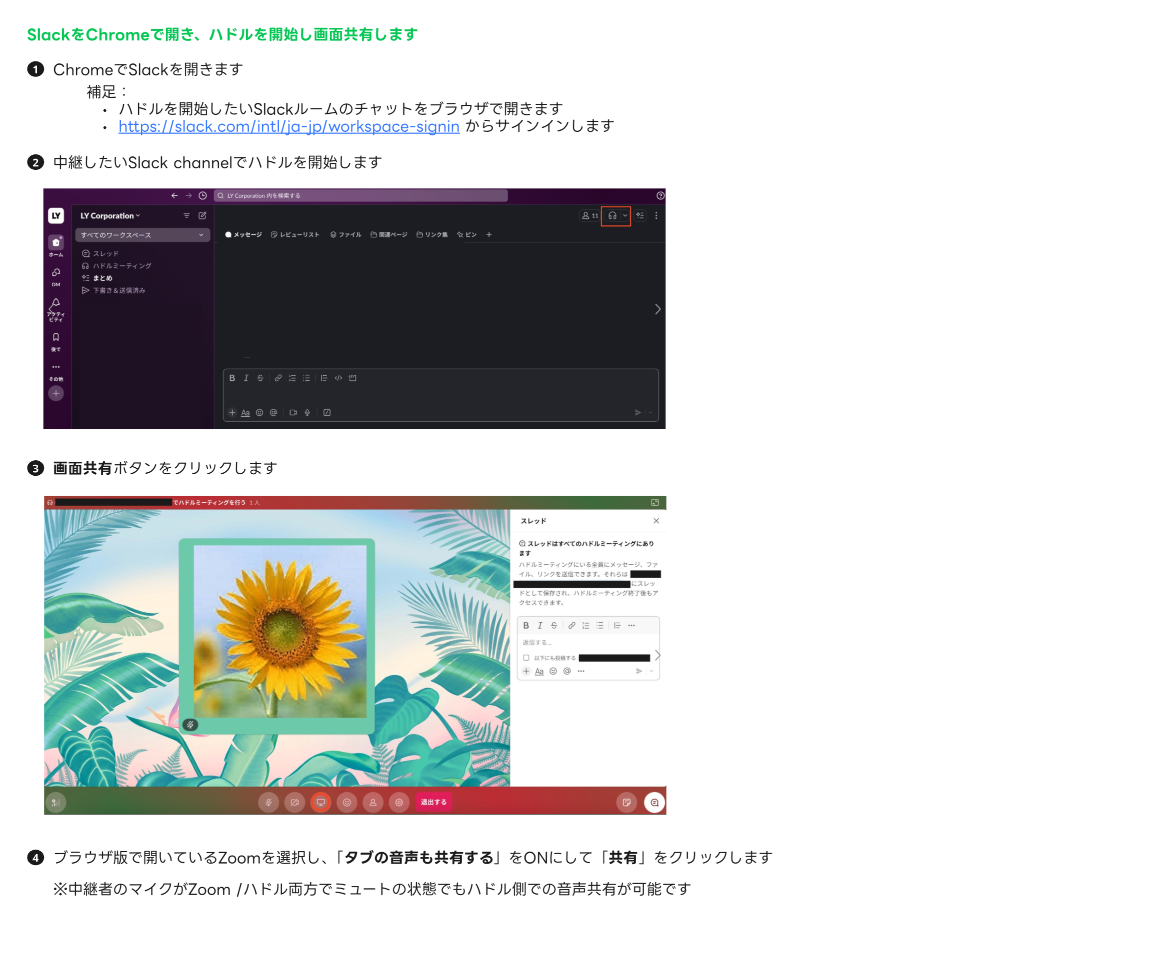
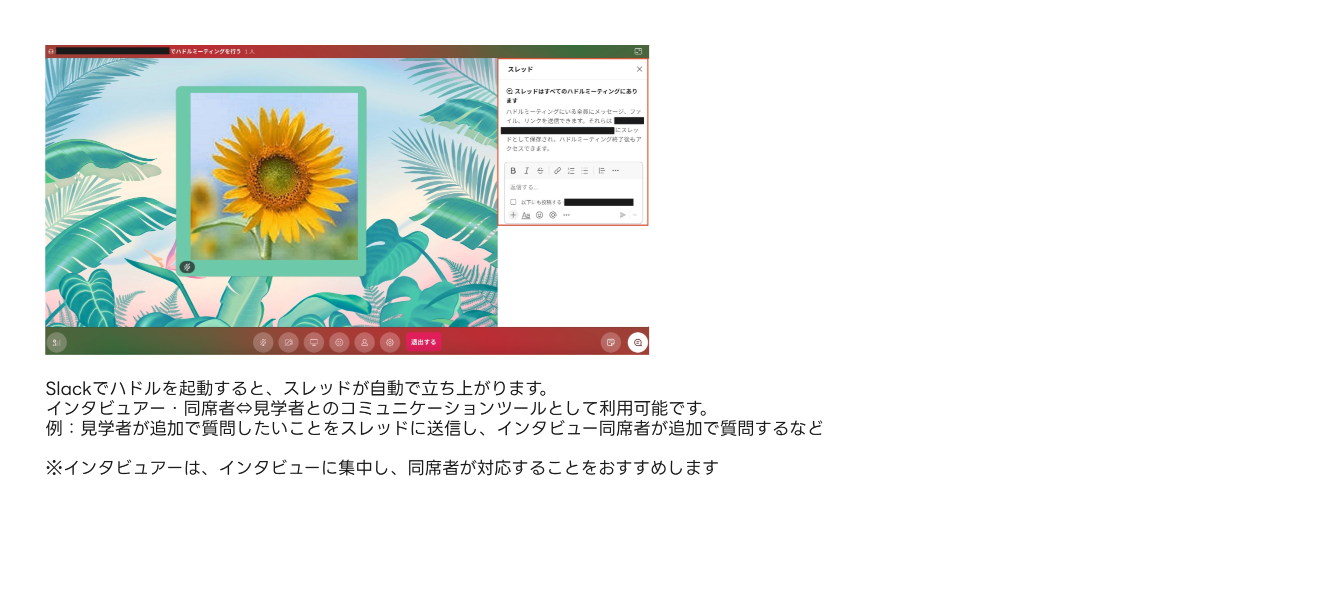
1-2. インタビュー中のコミュニケーションについて
インタビュアー・同席者 ⇔ 見学者のコミュニケーションに、ハドルミーティングの Slackのスレッド が活用できます
2. Zoomで中継する方法
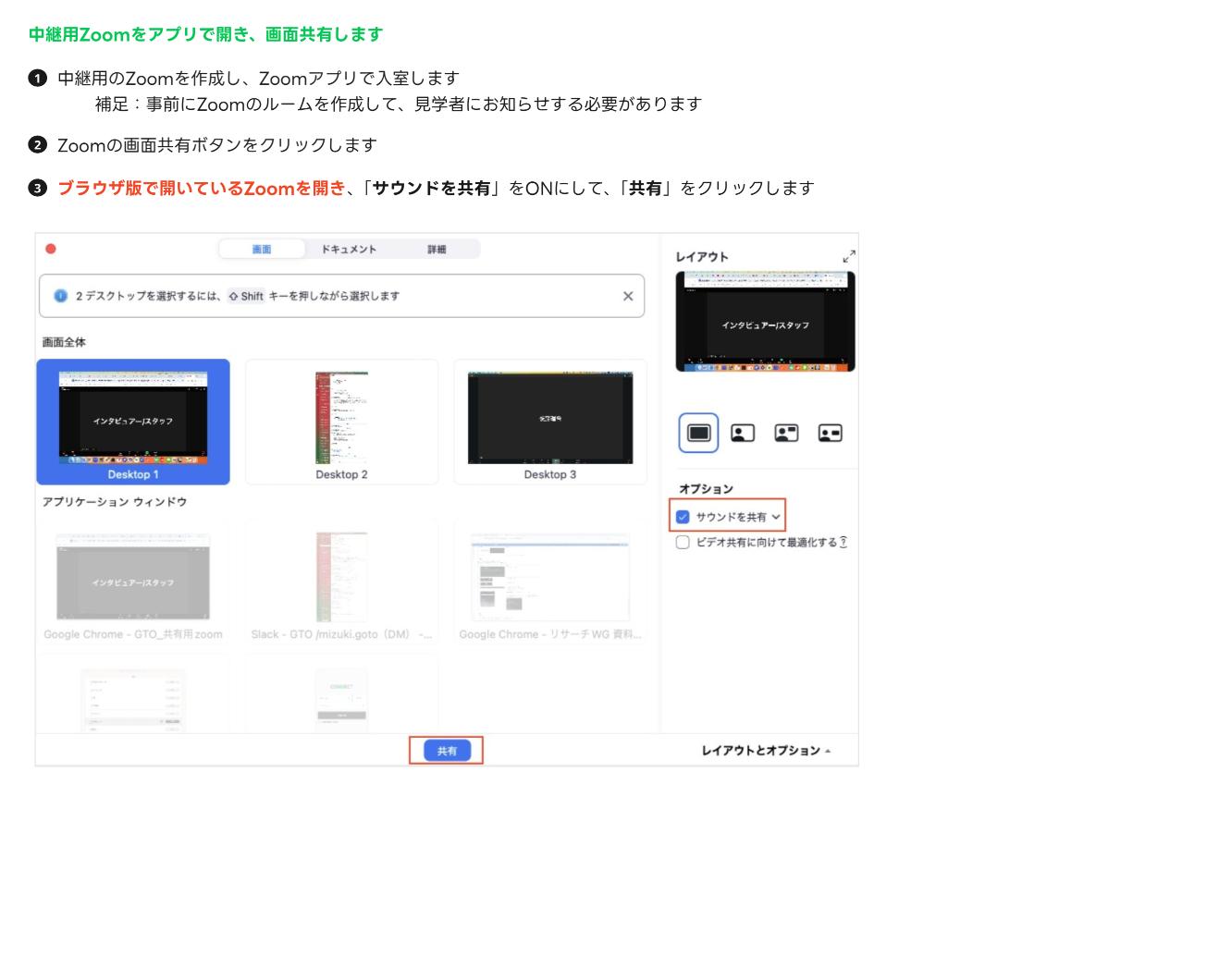
インタビュー用のZoom画面を、別で用意した中継用Zoom画面で中継します
※Zoomで中継を行うためには、それぞれ以下の方法で立ち上げてください。
・インタビュー用Zoom:ブラウザ版(Chrome)
・中継用Zoom:アプリ版
・インタビュー用Zoom:ブラウザ版(Chrome)
・中継用Zoom:アプリ版
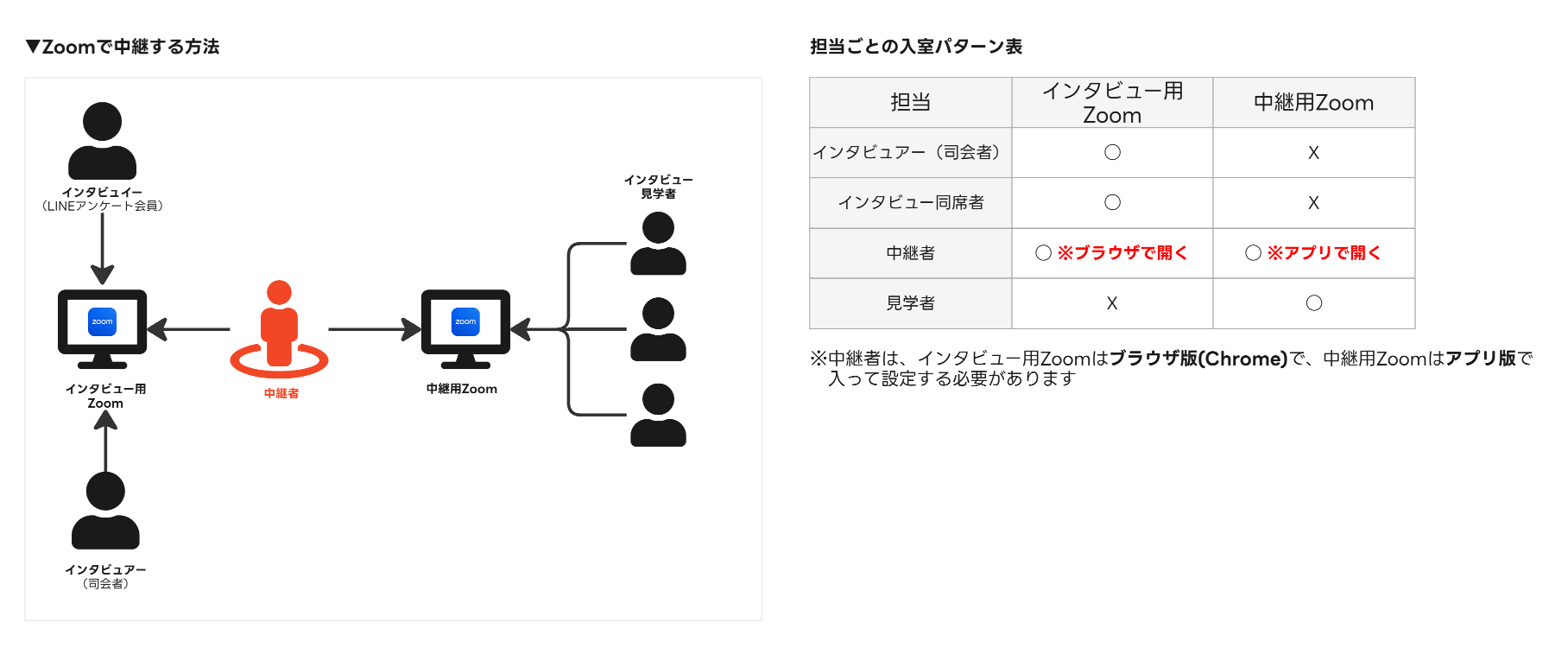
中継者の設定・操作
【インタビュー用Zoom側の設定】
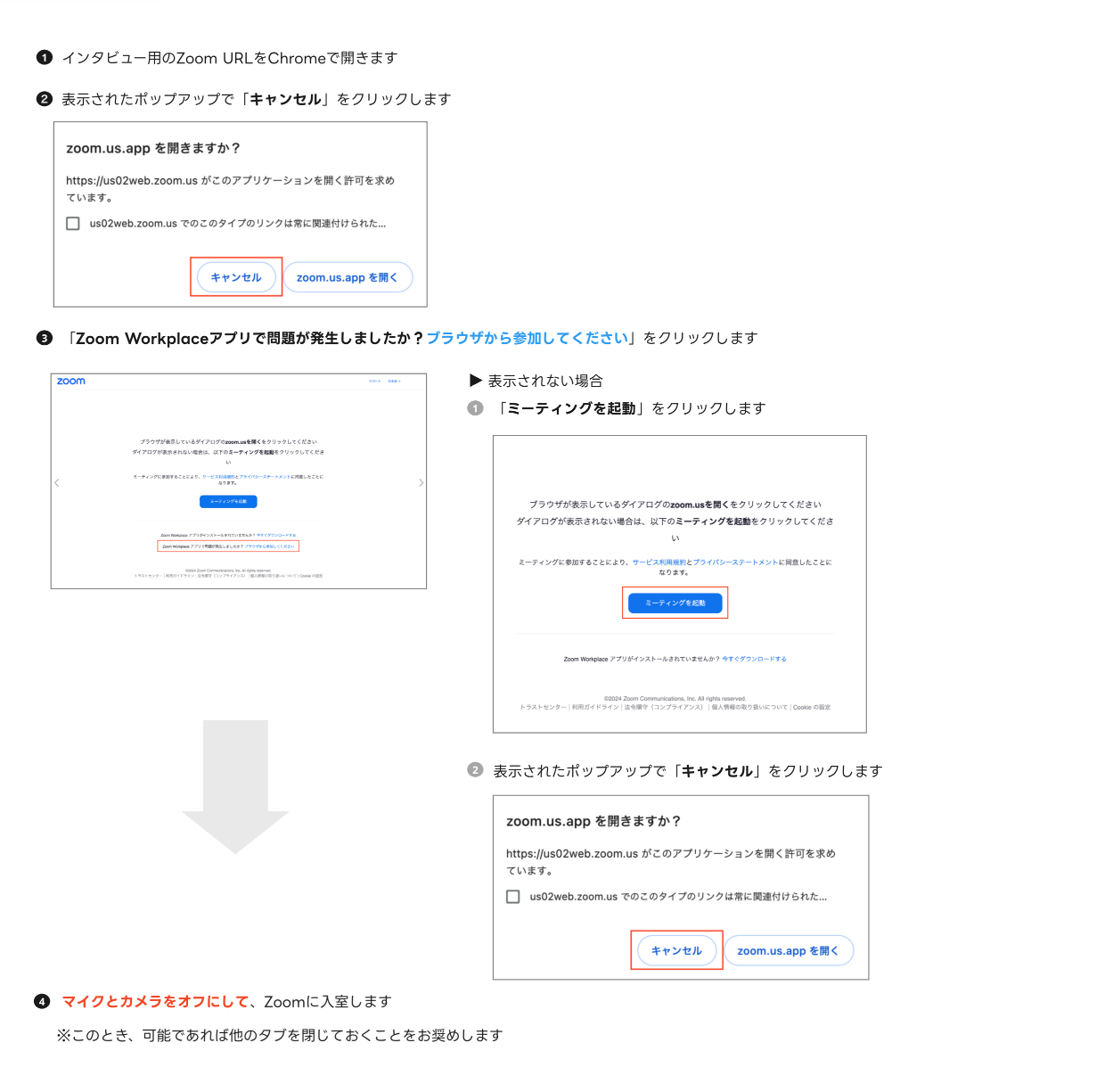
【中継用Zoom側の設定】
3. Google Meetで中継する方法
インタビュー用のZoom画面を、Google Meetで中継します。
※音声を中継するために、インタビュー用Zoomはブラウザ版(Chrome)で開く必要があります。
※Google Meetでの文字起こし、議事録の作成は個人情報保護のため禁止されています。
必ず「マイアンケート」ツールの文字起こし・要約機能をご利用ください。
※Google Meetでの文字起こし、議事録の作成は個人情報保護のため禁止されています。
必ず「マイアンケート」ツールの文字起こし・要約機能をご利用ください。
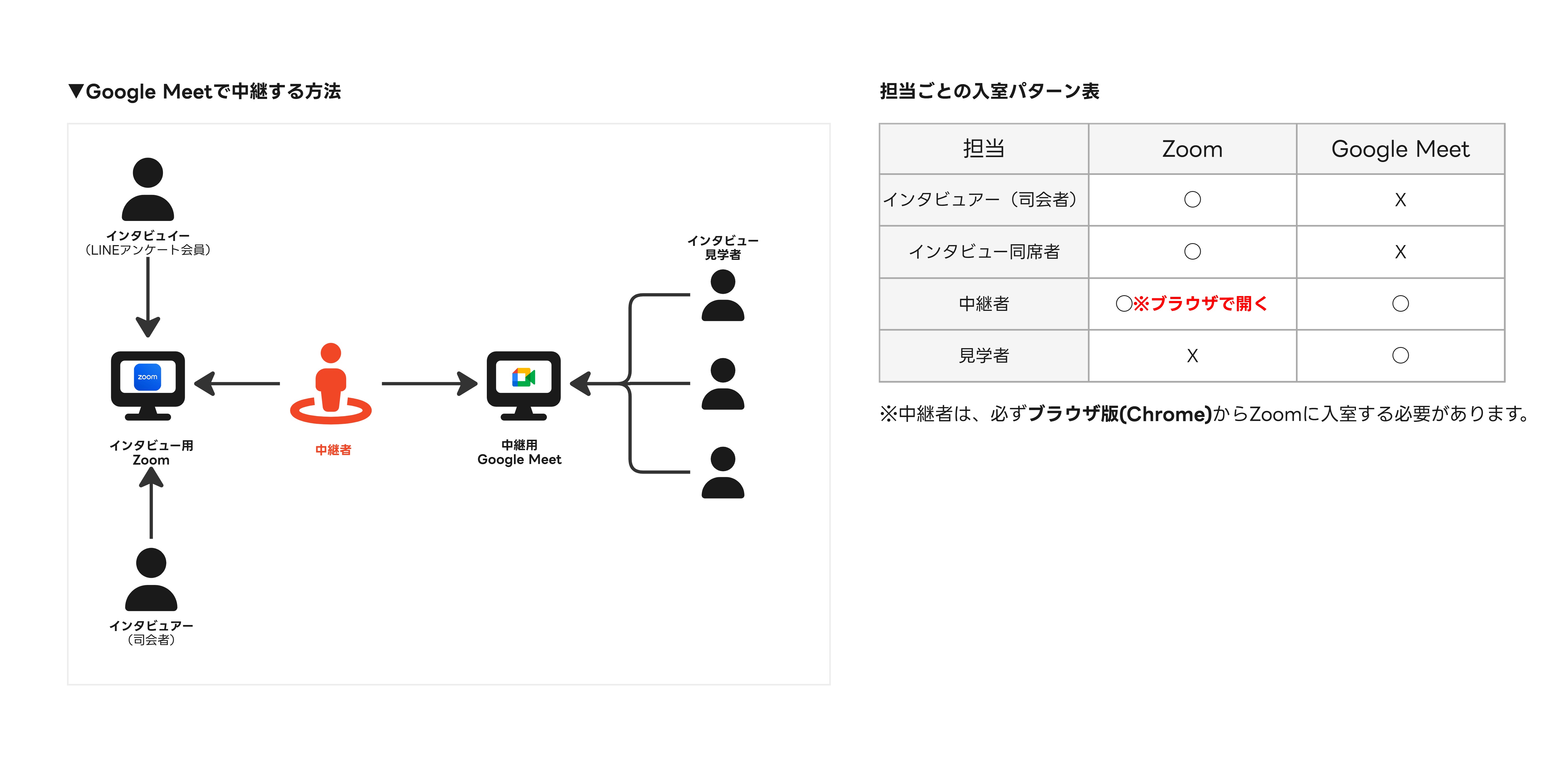
中継者の設定・操作
【Zoom側の設定】
【Google Meet側の設定】
中継用にGoogle Meetを開き、 ブラウザで開いたZoomの画面を共有します
2. Google Meetの画面共有ボタンをクリックします
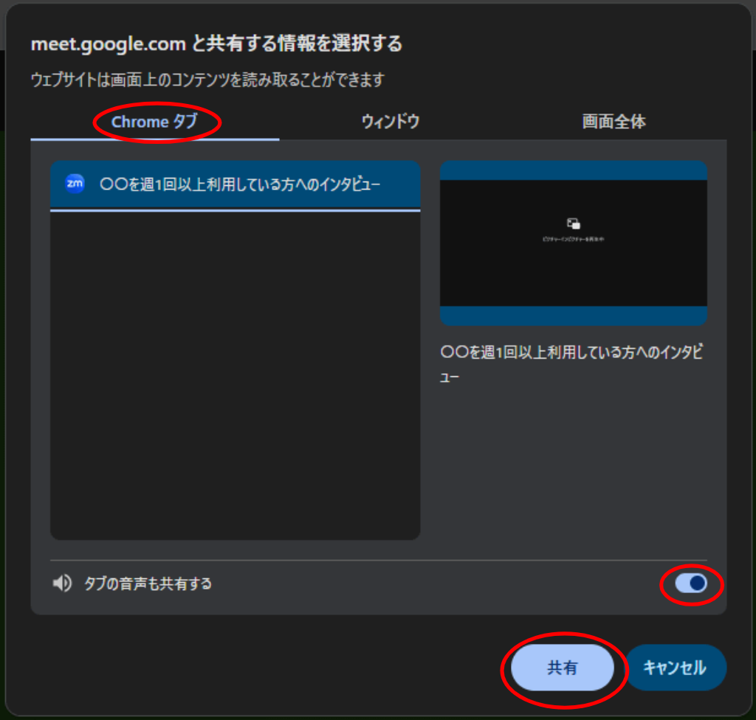
3. 「Chromeタブ」から、Zoomを開いているタブを選択、「タブの音声も共有する」をONにして、「共有」をクリックします。