STEP3 募集アンケート入力
募集アンケートの設問を入力します

手順1:固定質問の確認
あらかじめ設定されている「固定質問」の内容を確認できます
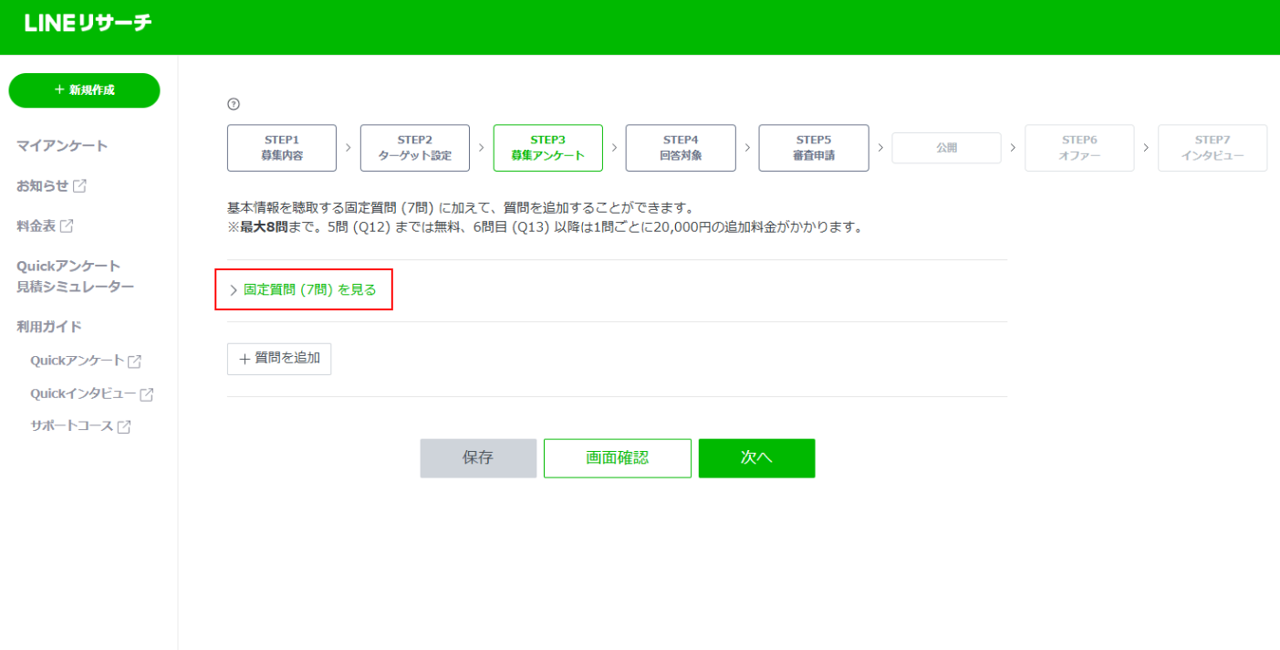
画面1
固定質問は下記の7問です。
- 応募条件の確認
- 注意事項・誓約事項の同意、インタビューへの参加希望の確認
- ニックネーム
- 性別
- 年齢
- 職業
- お住まいの都道府県
手順2:質問を追加(最大8問)
質問追加は、5問までは無料です。6問目~8問目は1問ごとに20,000円の追加料金がかかります。
詳細は 有料での質問追加(6問目以降)をご覧ください。
詳細は 有料での質問追加(6問目以降)をご覧ください。
【ポイント】インタビュー対象に『絶対に外せない条件』がある場合は、その条件を確認する質問を必ず設置してください。
▼例)外せない条件:「PCやタブレットでのインタビュー参加」
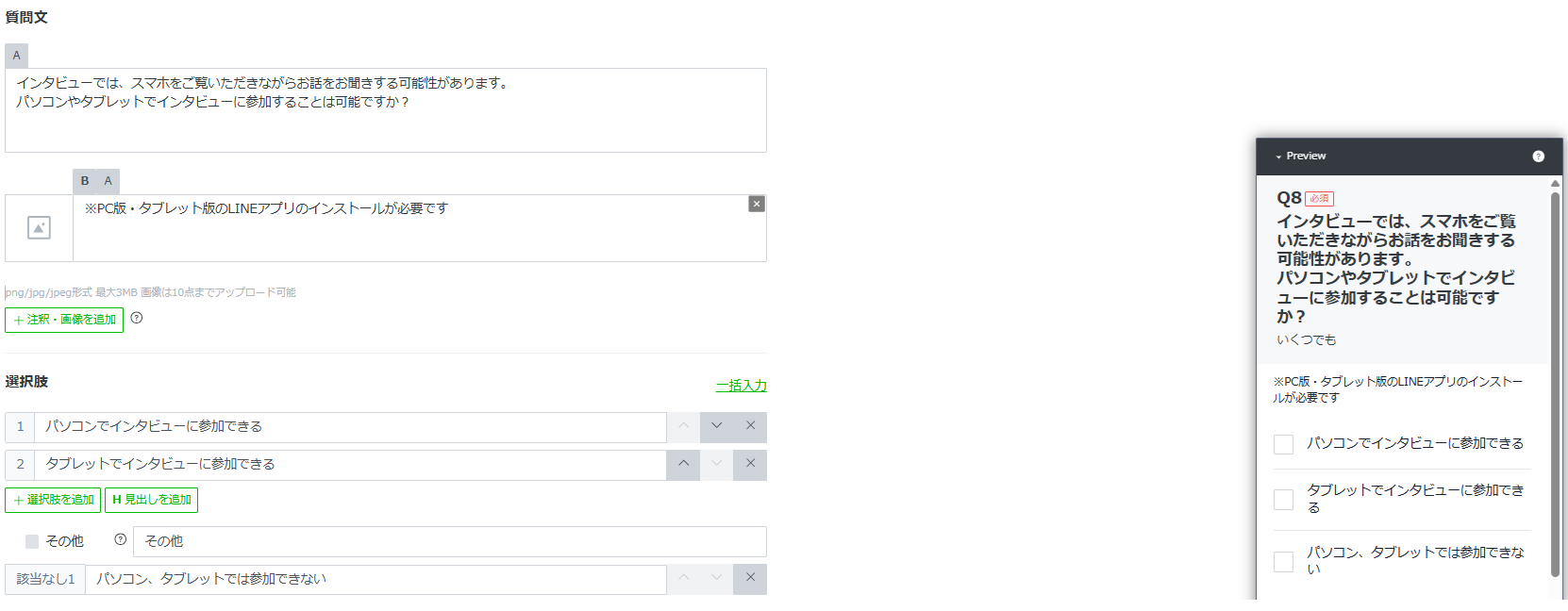
質問を追加する方法
- +質問を追加 をクリックします(画面1)
- 4つの形式から、質問に合った回答形式を選択します(画面2)
- 各形式の質問入力画面で「質問」と「選択肢」を入力し、画面下部の確定をクリックします
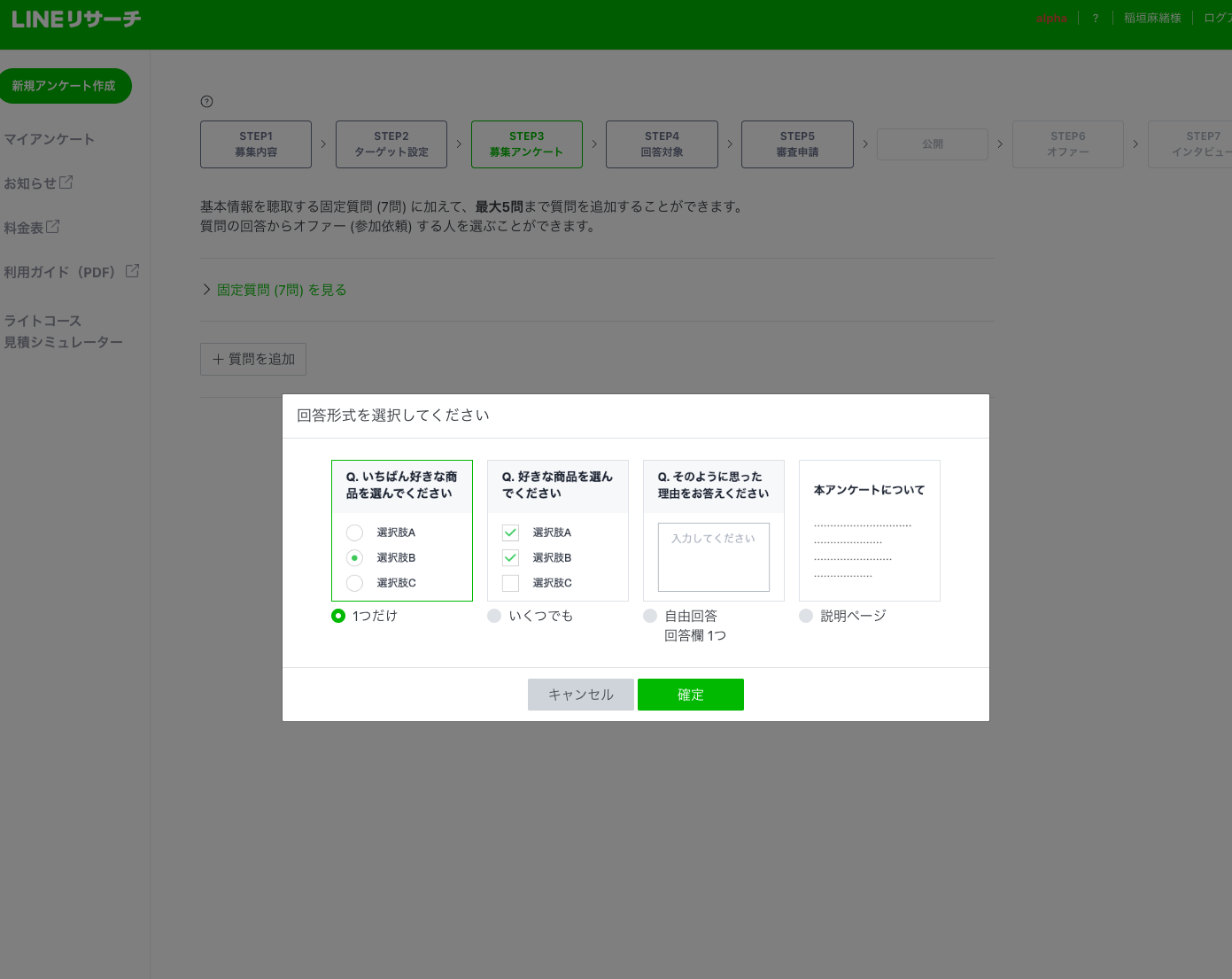
画面2
回答形式:1つだけ or いくつでも
選択肢の中から1つ、もしくは複数選択できる質問です。
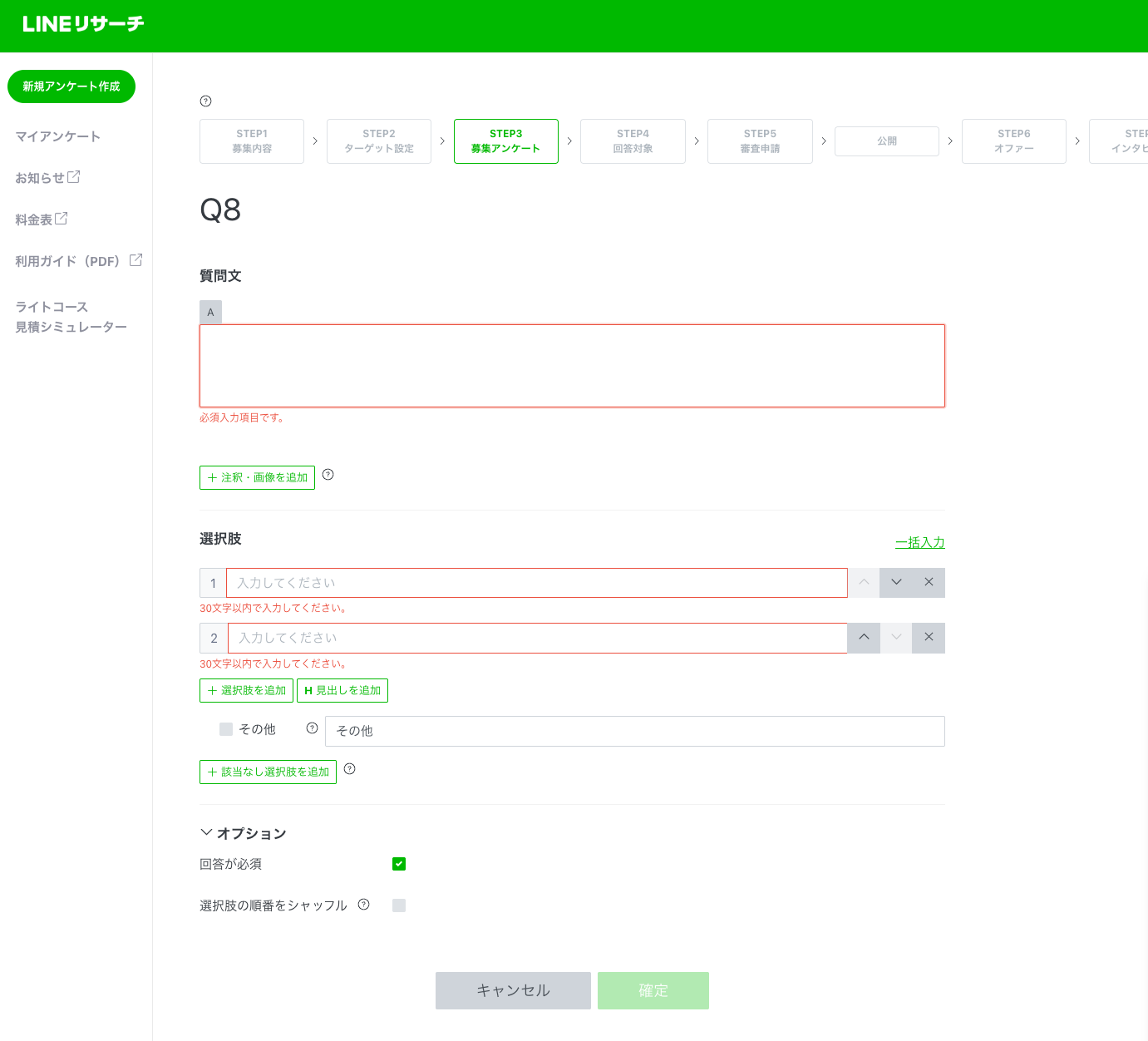
画面3
1. 質問文を入力します
入力欄に質問文を入力します。
「+注釈・画像を追加」のボタンから注釈や画像の追加ができます。
「+注釈・画像を追加」のボタンから注釈や画像の追加ができます。
参考)対応スペック
・画像の添付(png/jpg/jpeg形式、最大3MB、最大10点までアップロート可能)
・テキスト調整(Bold、カラー変更 -black/red/green )※注釈はblack/redのみ
・画像の添付(png/jpg/jpeg形式、最大3MB、最大10点までアップロート可能)
・テキスト調整(Bold、カラー変更 -black/red/green )※注釈はblack/redのみ
2. 選択肢を入力します
入力欄に選択肢を入力します。
参考)対応機能
・∧ , ∨ ボタンで選択肢の入れ替えができます
・× ボタンで選択肢の削除ができます
・選択肢の見出しの追加や、「一括入力」から選択肢の一括登録も可能です
・∧ , ∨ ボタンで選択肢の入れ替えができます
・× ボタンで選択肢の削除ができます
・選択肢の見出しの追加や、「一括入力」から選択肢の一括登録も可能です
3. 質問についてオプションが選択できます
以下のオプションを設定できます。
・回答が必須
・選択肢の順番をシャッフル(その他・該当なし 以外の選択肢の順番をシャッフルして表示します)
・回答が必須
・選択肢の順番をシャッフル(その他・該当なし 以外の選択肢の順番をシャッフルして表示します)
4. 「キャンセル」もしくは「確定」をクリックします
・キャンセル:キャンセルしたいときは「キャンセル」をクリックしてください
・確定:入力した内容を確定したいときは「確定」をクリックしてください(STEP3:募集アンケートの画面に確定した内容が表示されます。)
・確定:入力した内容を確定したいときは「確定」をクリックしてください(STEP3:募集アンケートの画面に確定した内容が表示されます。)
回答形式:自由回答(回答欄1つ)
文章や単語を回答者自身に記入してもらう「自由回答形式」の質問です。
自由回答形式の質問(FA)を募集アンケートの中に1問設置しておくことをお勧めします。
FAの回答内容を確認してインタビュー参加者を選出していただくと、具体的に説明/提案/言語化してくださるような方にインタビューできる可能性が高くなります。
自由回答形式の質問(FA)を募集アンケートの中に1問設置しておくことをお勧めします。
FAの回答内容を確認してインタビュー参加者を選出していただくと、具体的に説明/提案/言語化してくださるような方にインタビューできる可能性が高くなります。
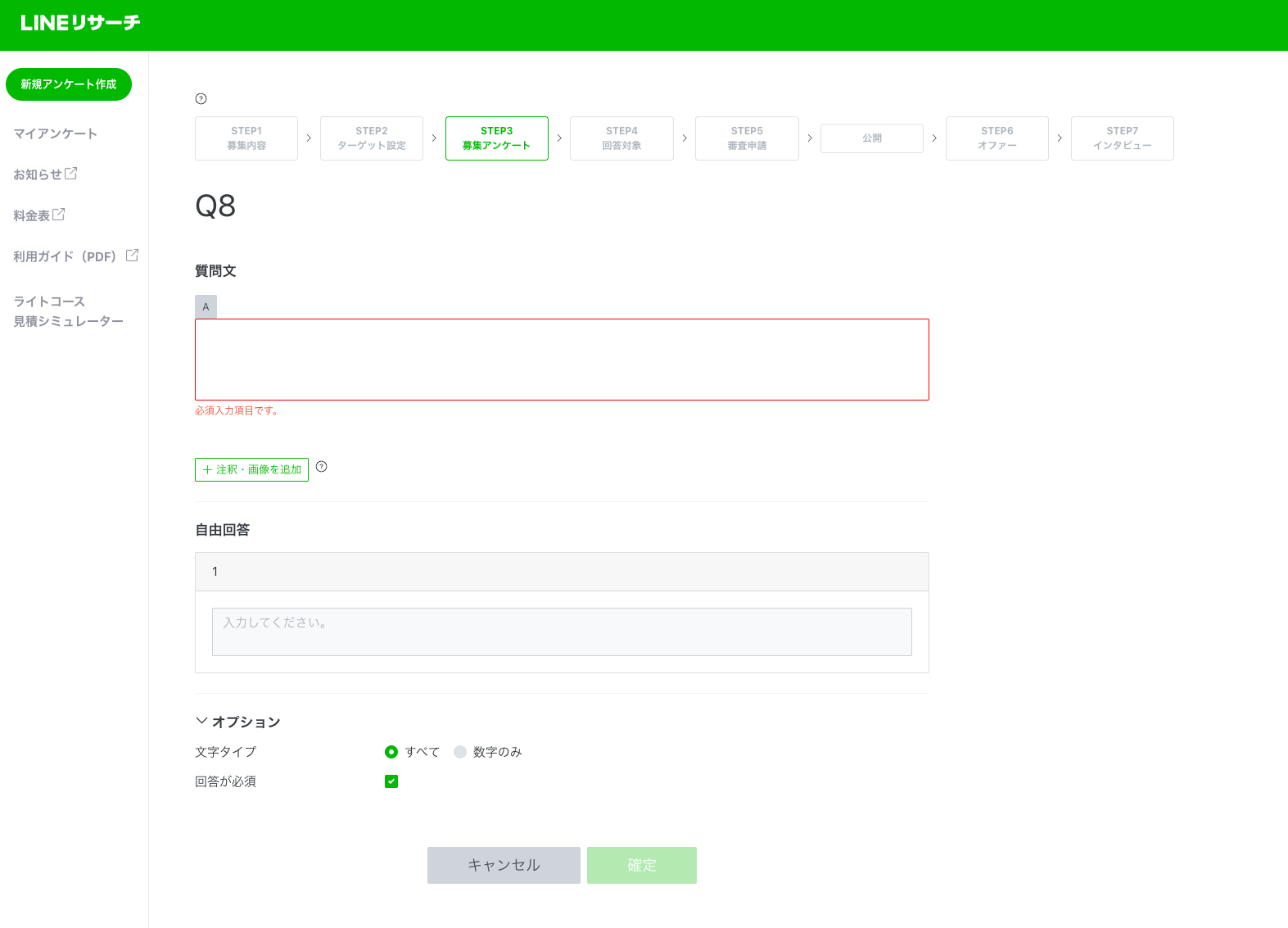
画面4
1. 質問文を入力します
・入力欄に質問文を入力します。
・「+注釈・画像を追加」 のボタンから注釈や画像の追加ができます。
・「+注釈・画像を追加」 のボタンから注釈や画像の追加ができます。
参考)対応スペック
・画像の添付(png/jpg/jpeg形式、最大3MB、最大10点までアップロート可能)
・テキスト調整(Bold、カラー変更 -black/red/green )※注釈はblack/redのみ
・画像の添付(png/jpg/jpeg形式、最大3MB、最大10点までアップロート可能)
・テキスト調整(Bold、カラー変更 -black/red/green )※注釈はblack/redのみ
2. 自由回答(こちらは回答者の入力欄となり、変更できません)
入力欄に表示されている「入力してください」のテキストは固定となり、変更できません。また、回答欄は最大1つまでです。
3. 質問についてオプションが選択できます
以下のオプションを設定できます。
・回答が必須
・選択肢の順番をシャッフル(その他・該当なし 以外の選択肢の順番をシャッフルして表示します)
・回答が必須
・選択肢の順番をシャッフル(その他・該当なし 以外の選択肢の順番をシャッフルして表示します)
4. 「キャンセル」もしくは「確定」をクリックします
・キャンセル:キャンセルしたいときは「キャンセル」をクリックしてください
・確定:入力した内容を確定したいときは「確定」をクリックしてください(STEP3:募集アンケートの画面に確定した内容が表示されます。)
・確定:入力した内容を確定したいときは「確定」をクリックしてください(STEP3:募集アンケートの画面に確定した内容が表示されます。)
説明ページを追加
アンケートについての説明ページを追加できます。
説明ページはコンセプト提示や商品画像の提示等にご利用いただけます。
説明ページはコンセプト提示や商品画像の提示等にご利用いただけます。
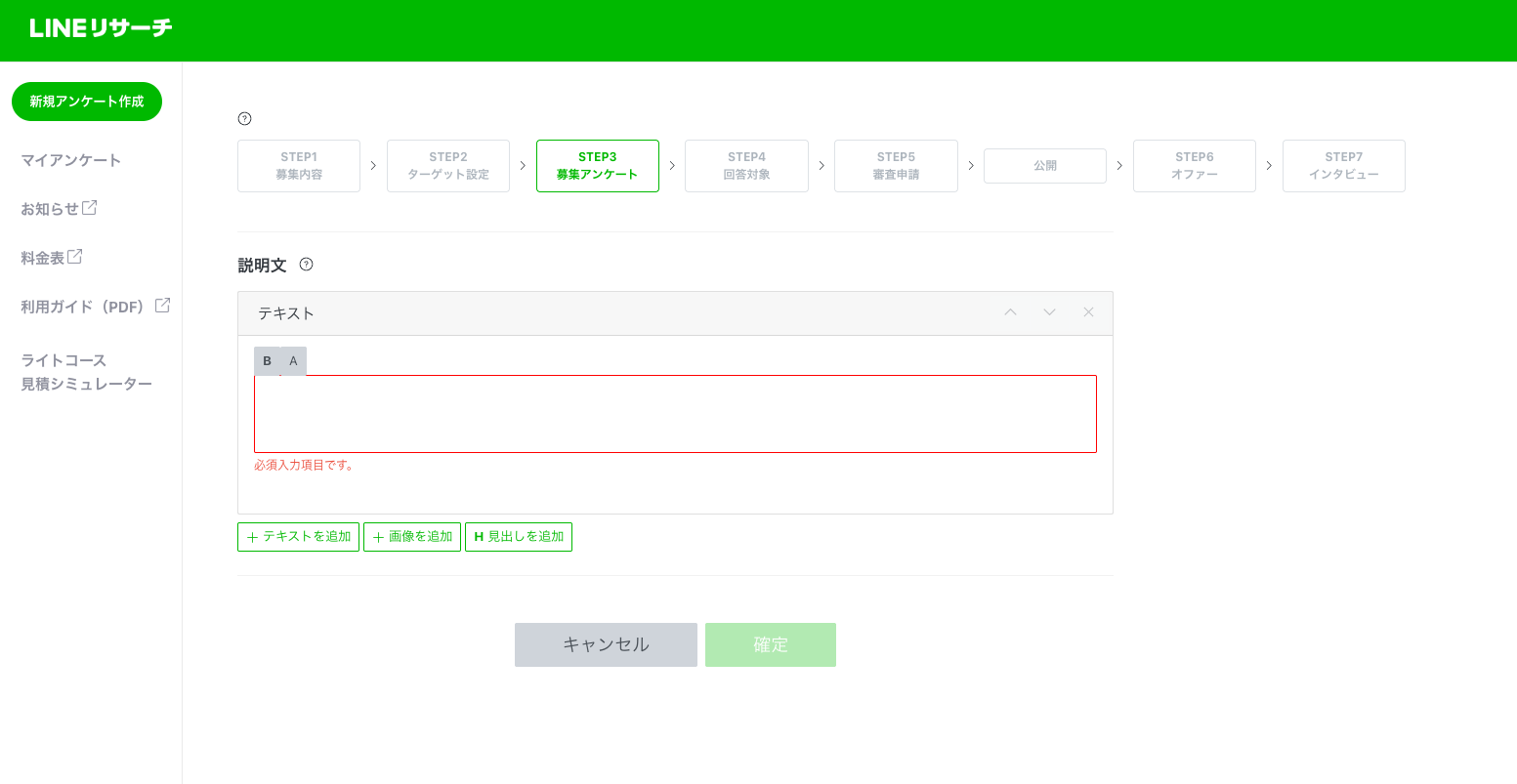
画面5
1. 説明文を入力します
デフォルトで表示されているフリーテキスト領域にテキストを入力します。
※説明文の編集について
・「+テキストを追加」:テキストの入力領域を追加することができます
・「+画像を追加」:画像を追加できます
・「H見出しを追加」:見出しの追加ができます
・「+テキストを追加」:テキストの入力領域を追加することができます
・「+画像を追加」:画像を追加できます
・「H見出しを追加」:見出しの追加ができます
2. 「キャンセル」もしくは「確定」をクリックします
・キャンセル:キャンセルしたいときは「キャンセル」をクリックしてください
・確定:入力した内容を確定したいときは「確定」をクリックしてください(STEP3:募集アンケートの画面に確定した内容が表示されます。)
・確定:入力した内容を確定したいときは「確定」をクリックしてください(STEP3:募集アンケートの画面に確定した内容が表示されます。)
※説明ページリンクの設定について
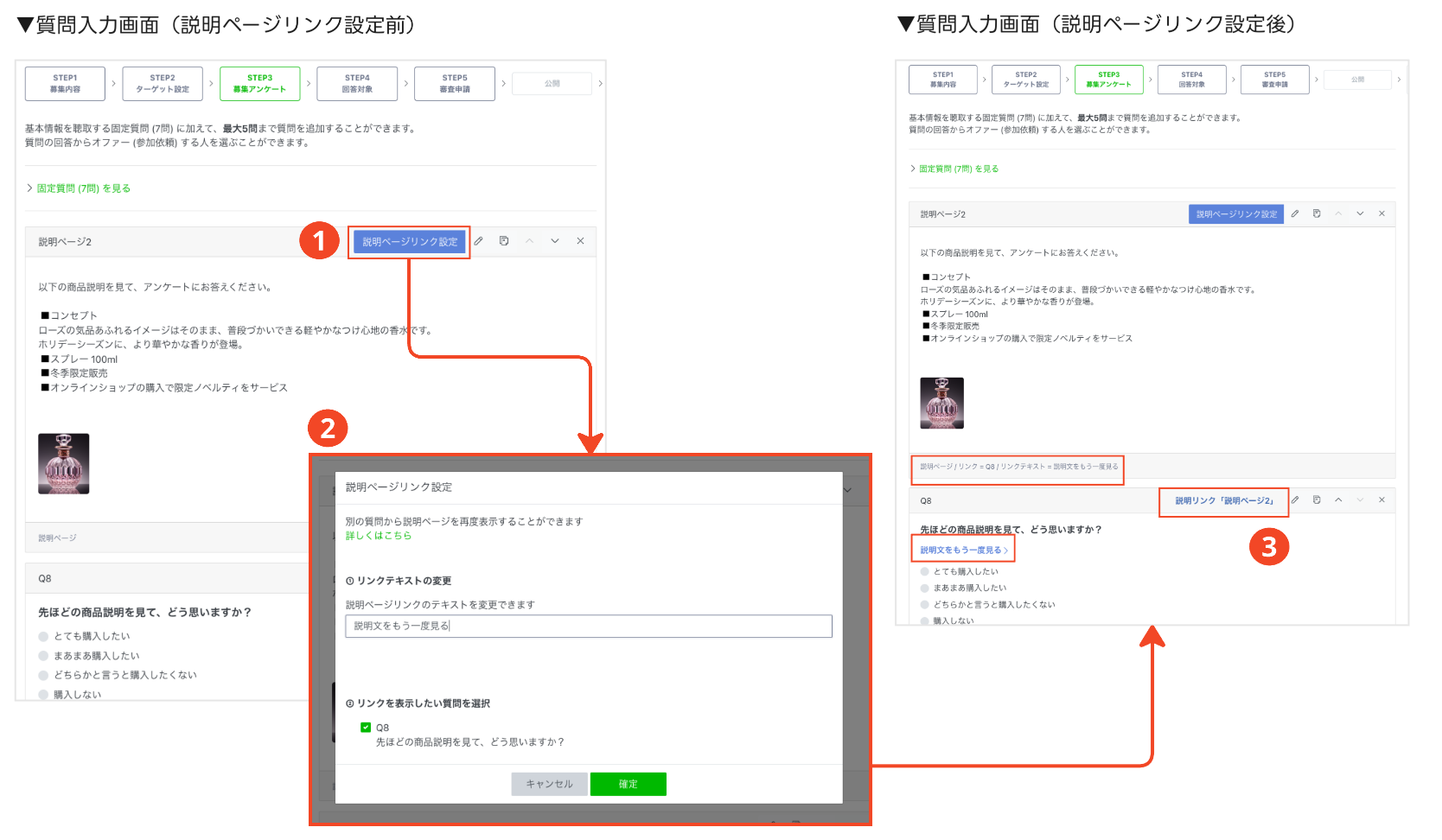
・説明ページのリンクを後続の質問に表示することができます。
・回答者は後続の質問で再度「説明ページ」を読み返すことができるようになります。
・回答者は後続の質問で再度「説明ページ」を読み返すことができるようになります。
1. 説明ページリンク設定 をクリックします
2. 説明ページリンク設定を行います
・リンクテキストを任意で変更します
・リンクを表示したい質問を選択します
・確定をクリックします
3. 設定内容を確認します
2. 説明ページリンク設定を行います
・リンクテキストを任意で変更します
・リンクを表示したい質問を選択します
・確定をクリックします
3. 設定内容を確認します
画像掲載時のポイント
質問・説明ページに画像を掲載する場合、スマホで見やすい大きさ・レイアウト・情報量にしてください。
拡大やスクロールは回答者の負担となり、アンケートの途中離脱につながる可能性があります。
▼ポイント
・縦長の画像は、長くても2回程度のスクロールで全体を確認できる長さにする
・画像内の文字・図は、拡大せずに読める大きさにする
・情報を詰め込みすぎず、スマホでも内容を把握しやすい情報量にする
拡大やスクロールは回答者の負担となり、アンケートの途中離脱につながる可能性があります。
▼ポイント
・縦長の画像は、長くても2回程度のスクロールで全体を確認できる長さにする
・画像内の文字・図は、拡大せずに読める大きさにする
・情報を詰め込みすぎず、スマホでも内容を把握しやすい情報量にする
▼具体例
▼実際のアンケート画面でも画像例をご確認いただけます。
※下のQRコードをスマホで読み取ると、LINEアプリが起動します。
※下のQRコードをスマホで読み取ると、LINEアプリが起動します。
質問の分岐(回答対象の設定)
有料での質問追加(6問目以降)
・質問は5問までは無料です。6問目~8問目は1問ごとに20,000円で追加することができます
※説明ページには追加料金はかかりません
※説明ページには追加料金はかかりません
・6問目以降を追加する際、下記のような確認が表示されます
※質問作成手順は手順2と同じです
※質問作成手順は手順2と同じです
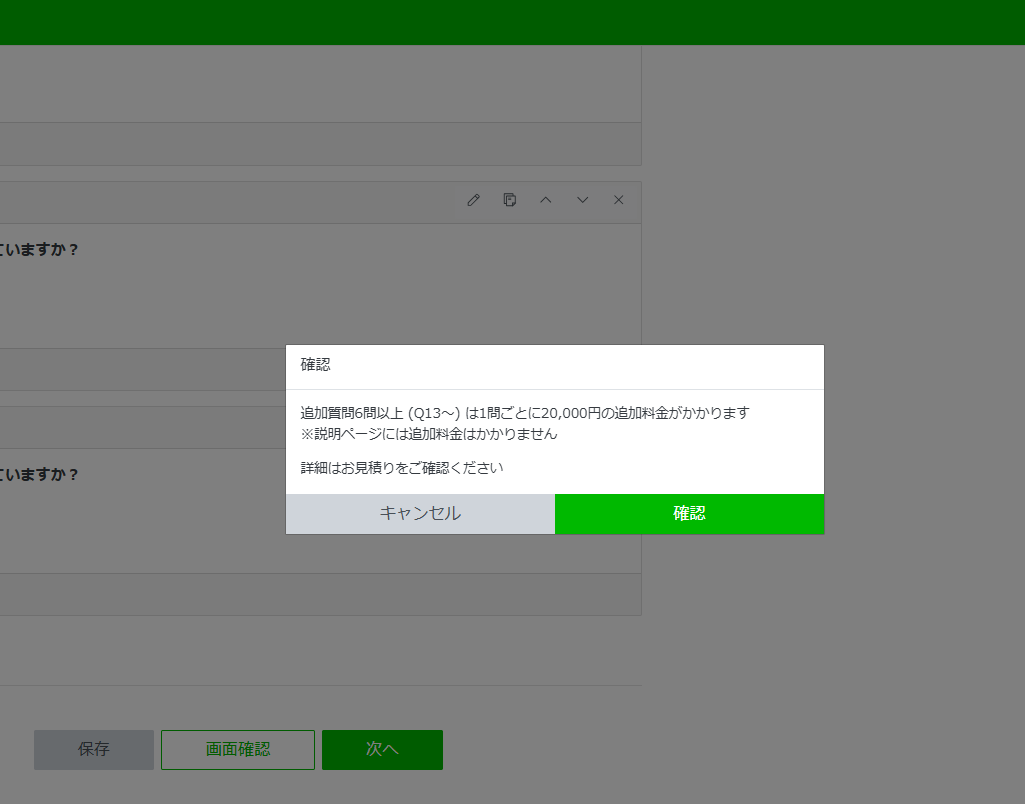
・有料質問を作成するとこのように表示されます

・有料質問がある場合、料金にも反映されます
